
本人搭建时的系统配置如下:
CPU:4核
内存:4G
操作系统:CentOS_9_x64
如果云服务器上有重要文件的话,不要在root用户下安装,建议在普通用户下安装。
openclaw版本 v2026.2.26
首先确认node.js版本是否22或更新版本
node -v
如果未安装或者需要更新版本,可以使用以下命令
#安装node.js
#1.添加Node.js官方源
curl -fsSL https://rpm.nodesource.com/setup_22.x | sudo bash -

#2.安装Node.js
sudo yum install -y nodejs
安装openclaw前需要安装必要的依赖。
sudo yum groupinstall -y "Development Tools"
sudo yum install -y git cmake python3

#配置npm淘宝镜像源'npm config set registry https://registry.npmmirror.com',防止拉不下包
npm config set registry https://registry.npmmirror.com
开始安装openclaw
#方式1 脚本安装(推荐)
sudo curl -fsSL https://openclaw.ai/install.sh | bash

#方式2 npm安装
sudo npm install -g openclaw@latest安装完成后,将自动进入到配置界面。如果没有自动进入配置界面,可以运行openclaw onboard --install-daemon 命令开始。
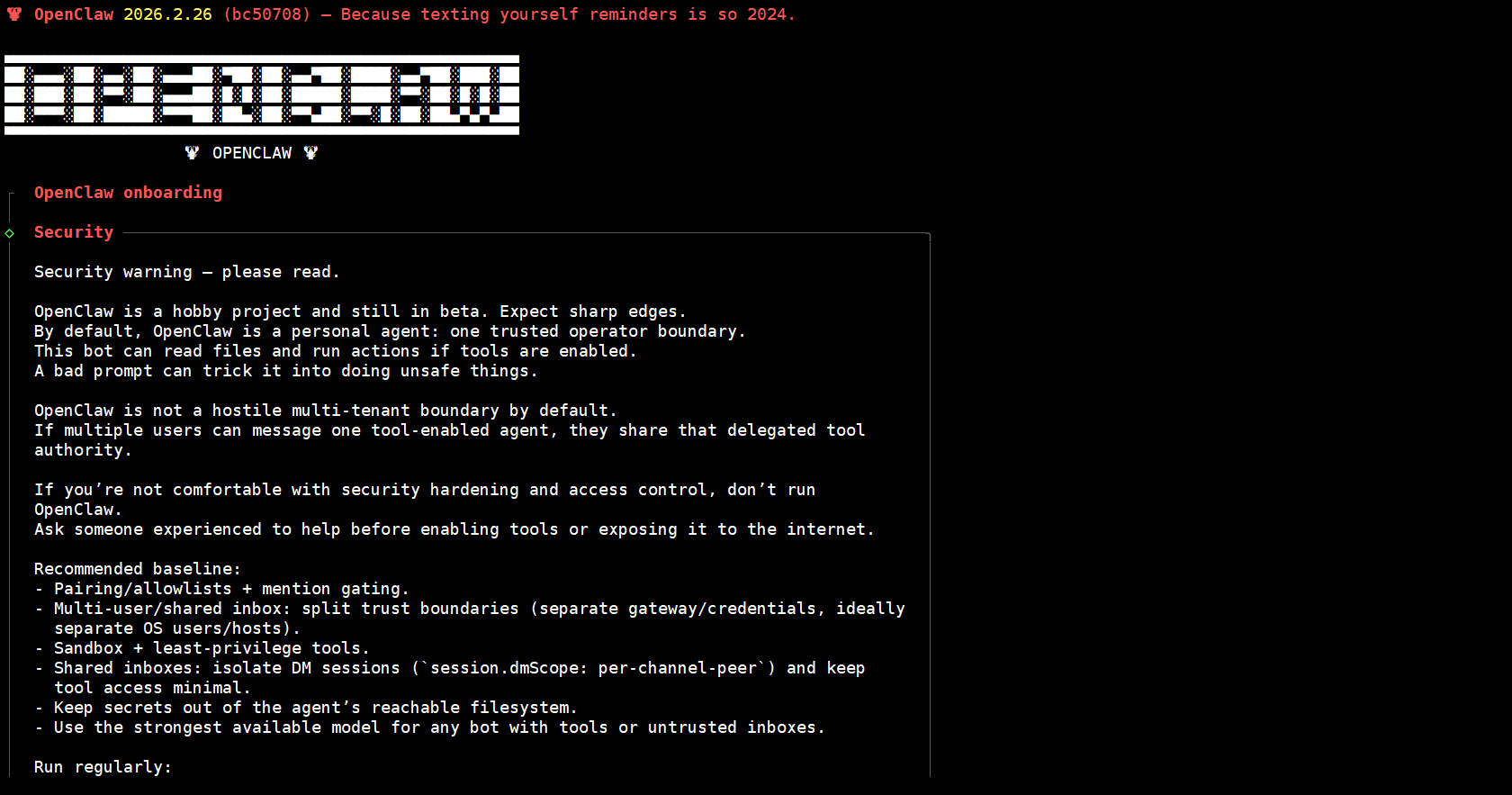
接下来会提示你是否继续以及模式,选择yes和QuickStart

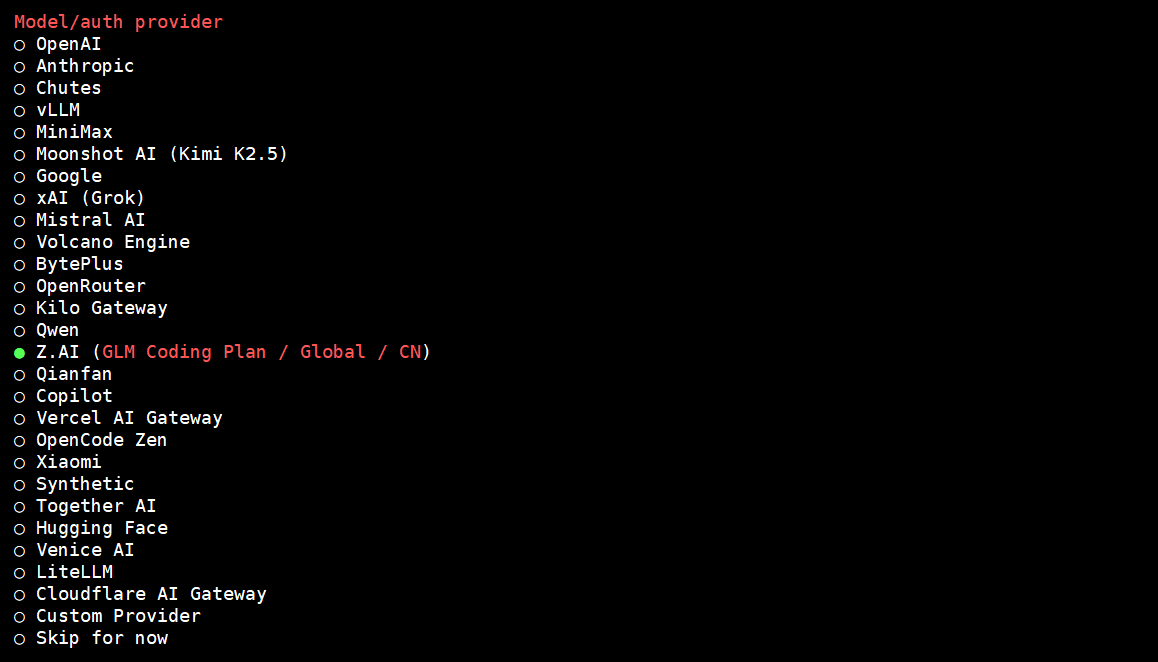
接下来是模型供应商配置,根据自己的订阅计划进行选择。我已经购买了智谱的coding plan,所以我这里选择了z.ai
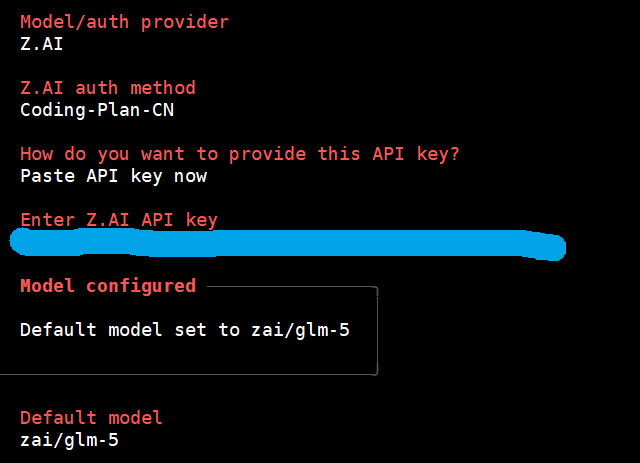
根据提示完成配置
选择接入渠道,这里以飞书为例。
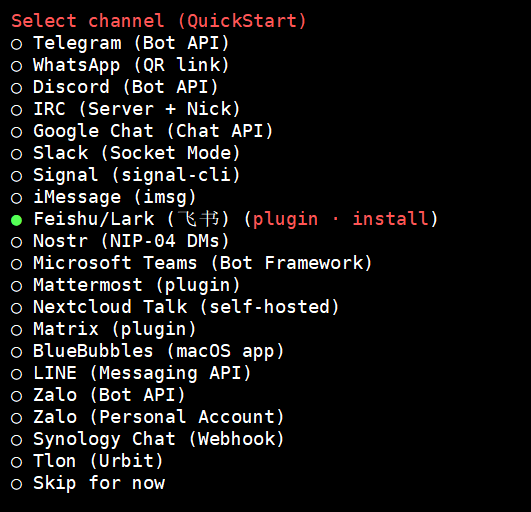
下载飞书插件

下载好之后,打开浏览器访问飞书开放平台,登录后点击开发者后台
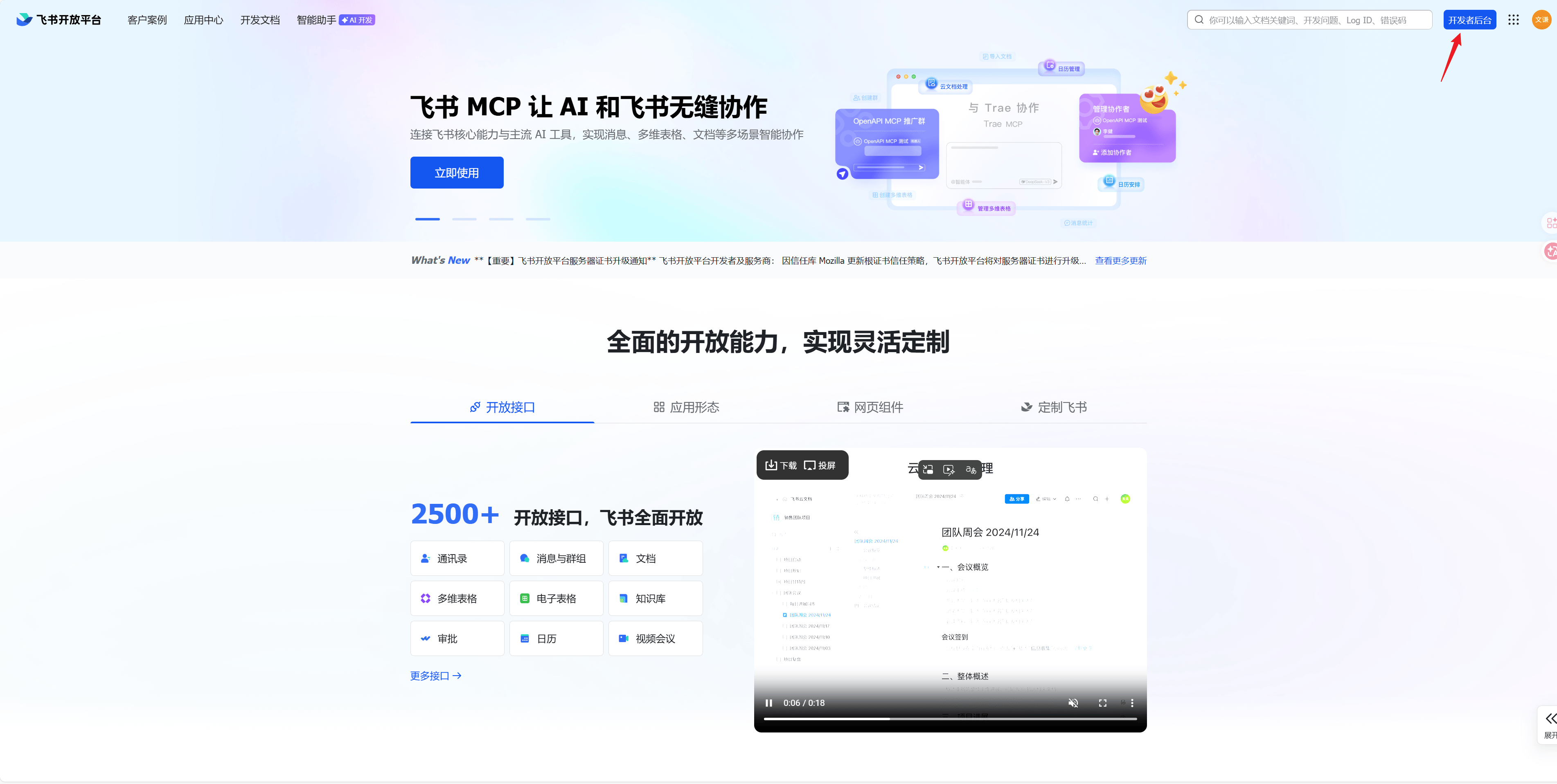
创建企业自建应用
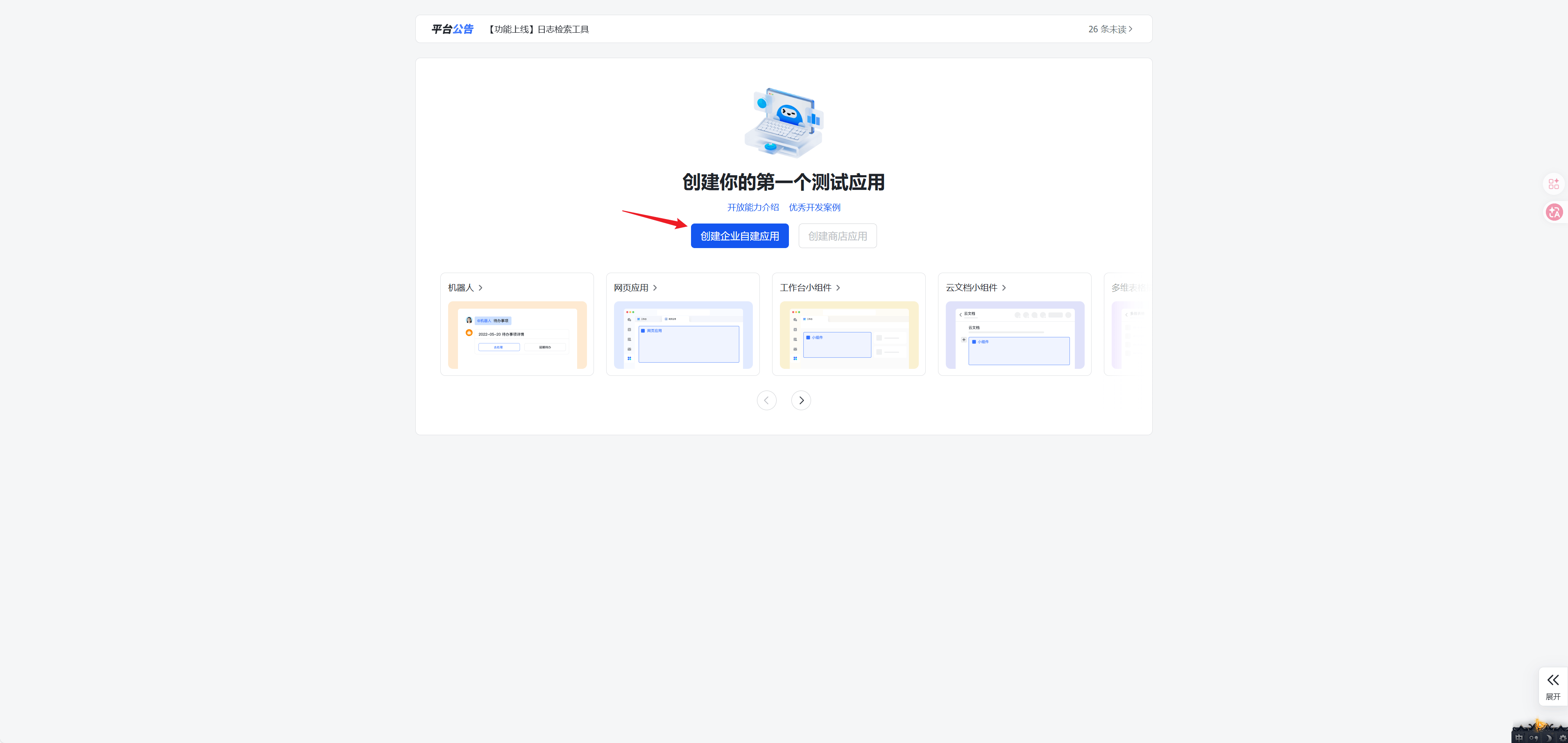
配置应用名称、应用描述和应用图标
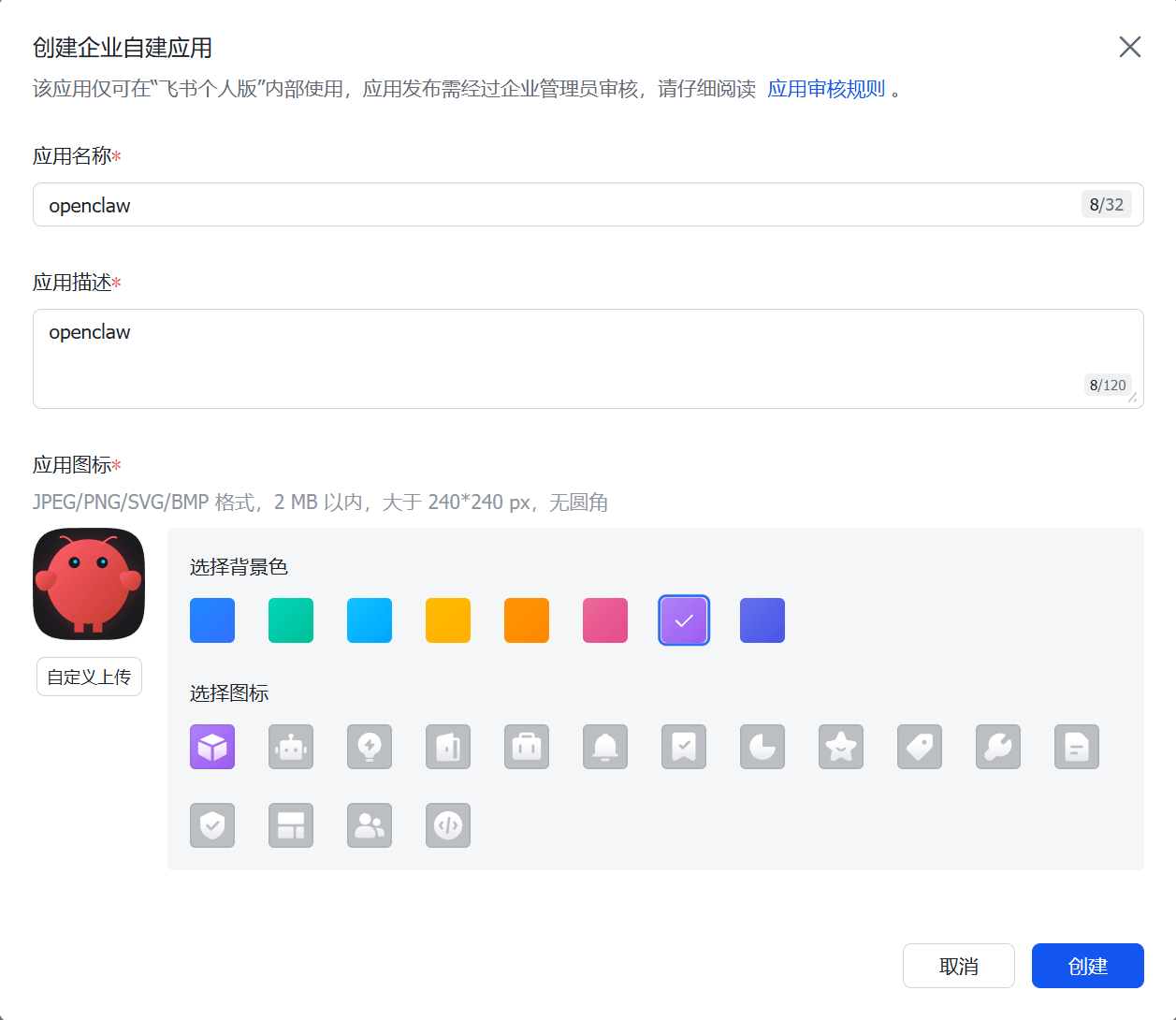
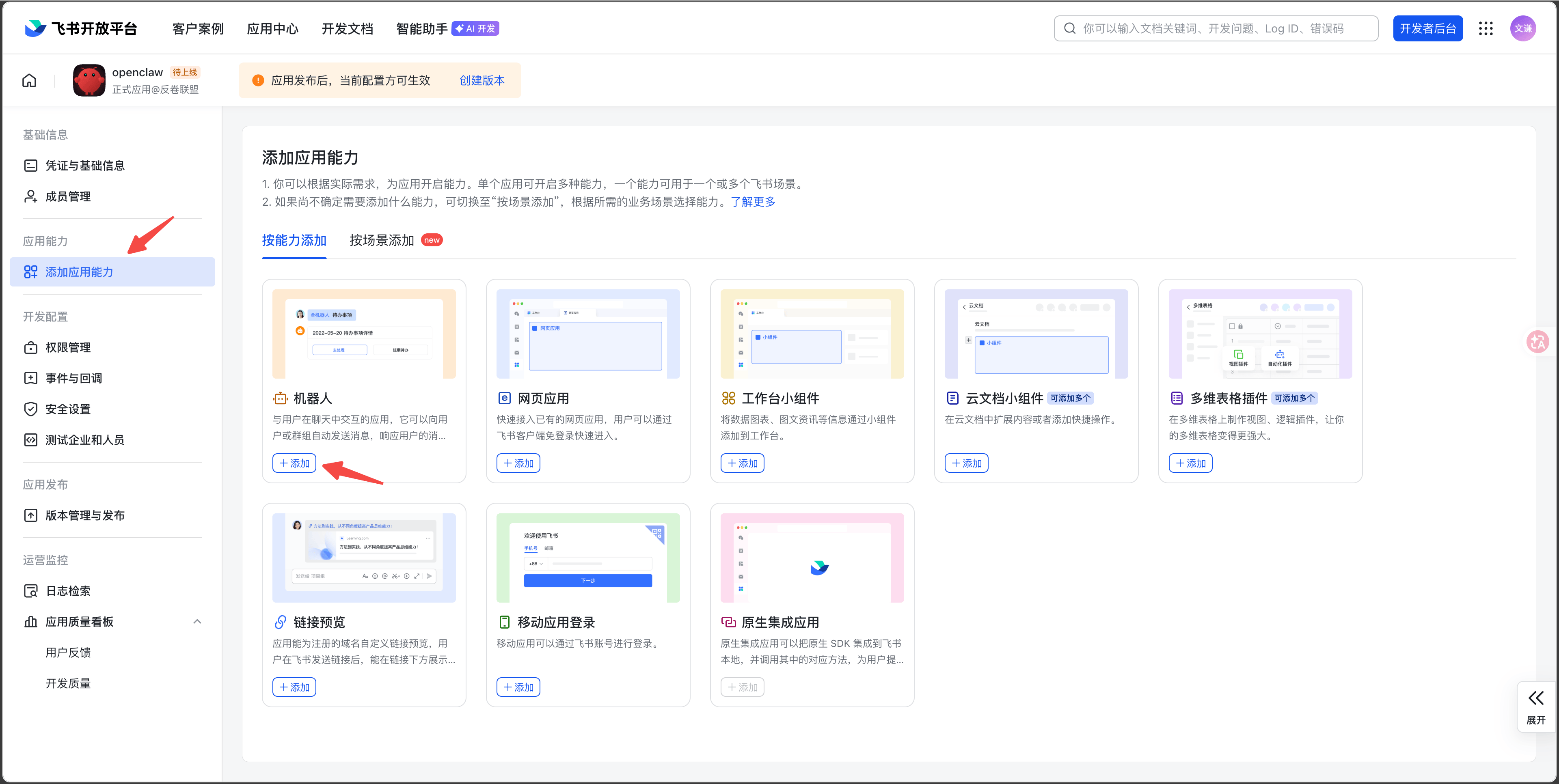
选择添加应用能力,然后添加机器人能力
开通相关权限,选择批量导入,可以根据自己的需要新增或删减权限。
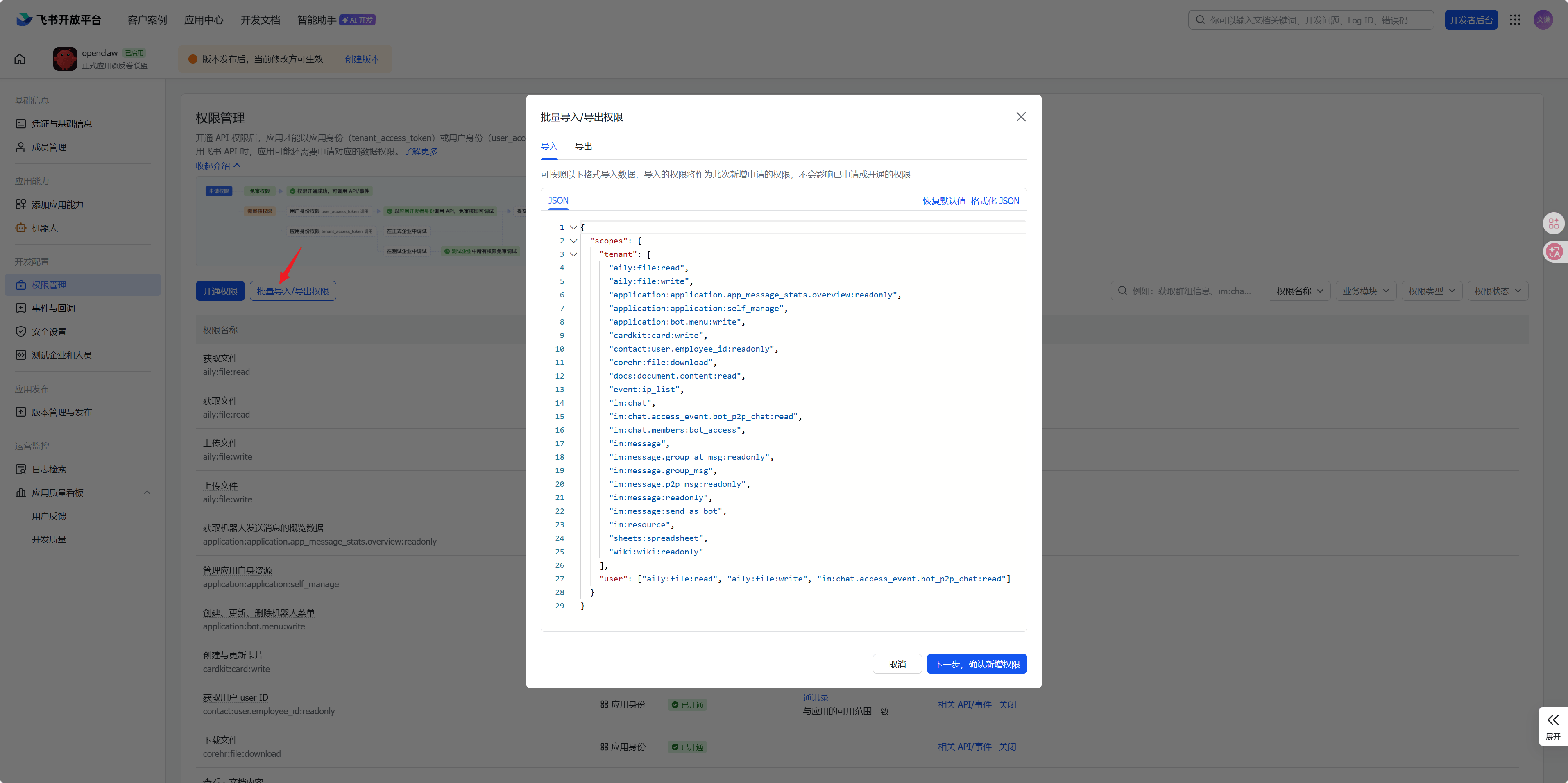
{
  "scopes": {
    "tenant": [
      "aily:file:read",
      "aily:file:write",
      "application:application.app_message_stats.overview:readonly",
      "application:application:self_manage",
      "application:bot.menu:write",
      "cardkit:card:write",
      "contact:user.employee_id:readonly",
      "corehr:file:download",
      "docs:document.content:read",
      "event:ip_list",
      "im:chat",
      "im:chat.access_event.bot_p2p_chat:read",
      "im:chat.members:bot_access",
      "im:message",
      "im:message.group_at_msg:readonly",
      "im:message.group_msg",
      "im:message.p2p_msg:readonly",
      "im:message:readonly",
      "im:message:send_as_bot",
      "im:resource",
      "sheets:spreadsheet",
      "wiki:wiki:readonly"
    ],
    "user": ["aily:file:read", "aily:file:write", "im:chat.access_event.bot_p2p_chat:read"]
  }
}
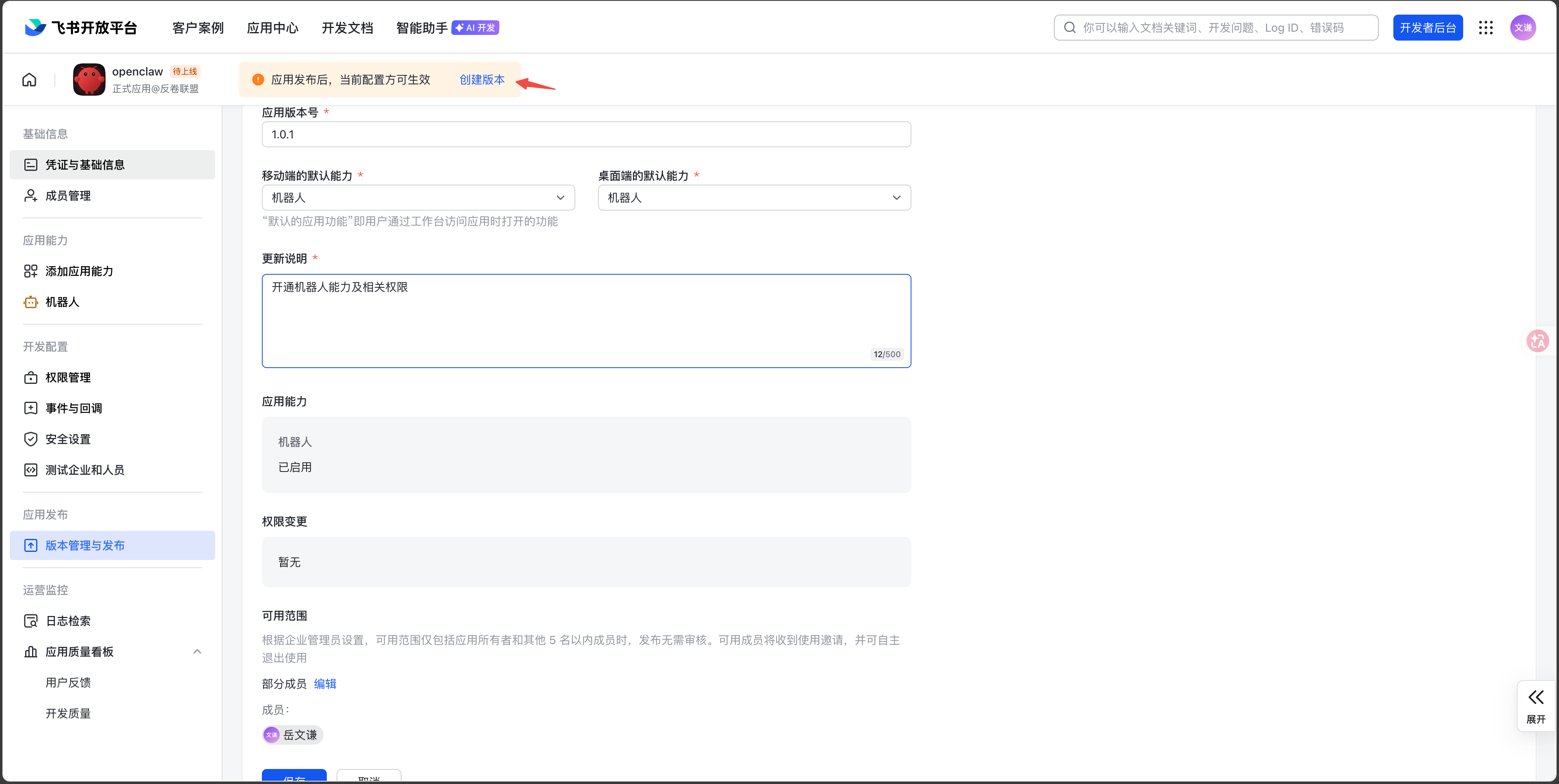
创建并发布版本
选择凭证与基础信息
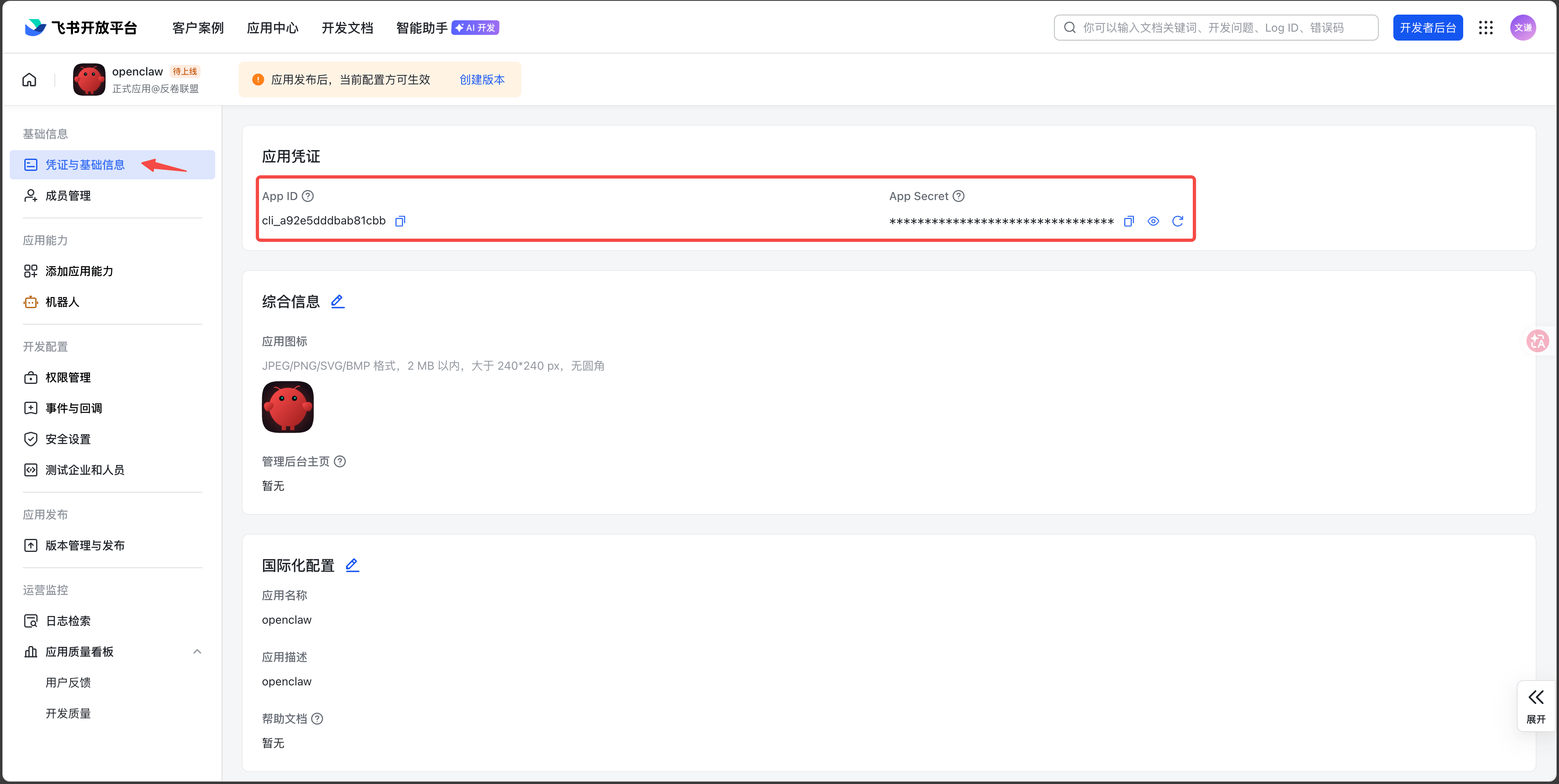
复制App ID和App Secret,回到linux命令终端,按提示粘贴
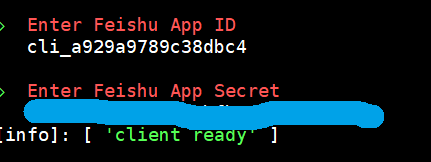
然后飞书域名选择国内,策略选择open(反正是个人版飞书随便玩),这一步忘截图了= =。
接下来安装skills(可以跳过,后续可以按需配置)
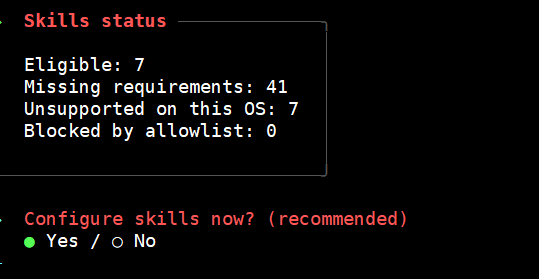
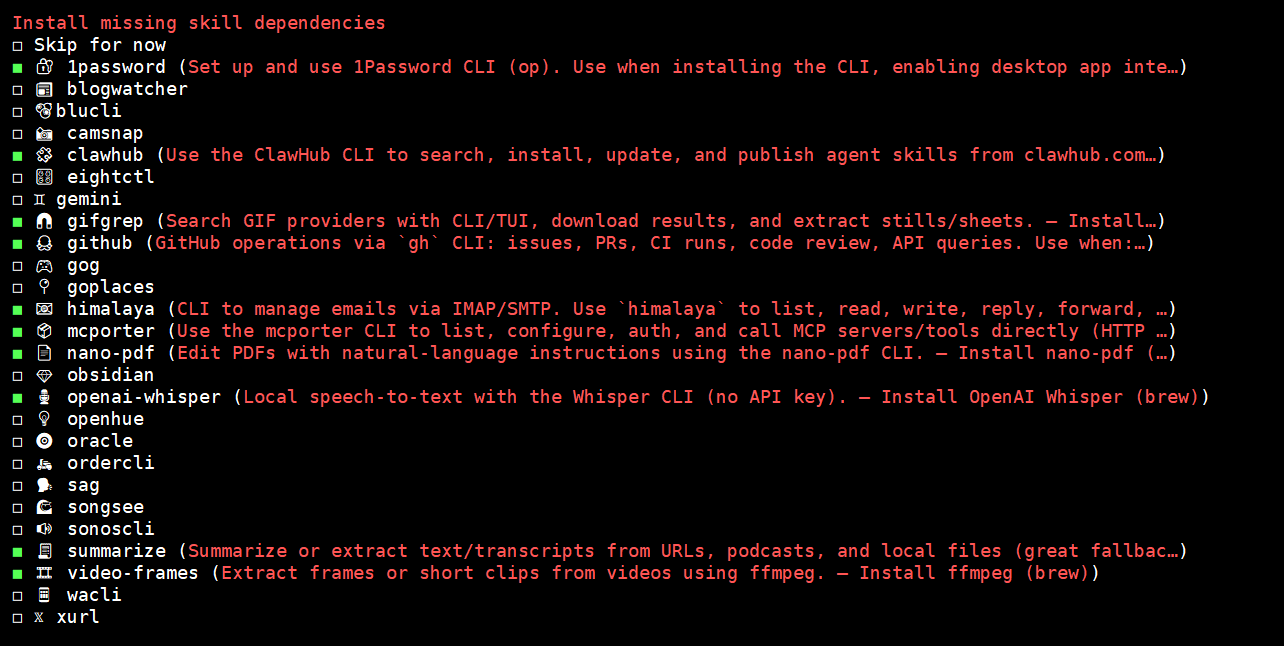
根据自己的需要选择skill,其中clawhub(类似于skill商店和skill管理工具)、github、mcpoter(MCP协议连接器)、summarize(摘要),个人认为是必装的。
接下来会提示安装Homebrew
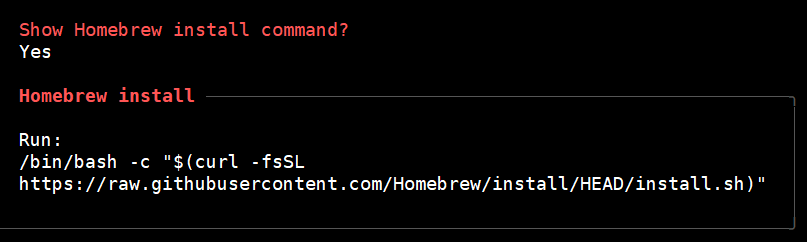
另外打开一个终端,运行给出的命令(不要用root用户,Homebrew 禁止使用root安装,导致安装失败)
# 国内大概率安装失败,可以使用镜像源。
# 配置 brew 本体的镜像源(清华大学)
export HOMEBREW_BREW_GIT_REMOTE="https://mirrors.tuna.tsinghua.edu.cn/git/homebrew/brew.git"
# 配置 homebrew-core 核心包仓库的镜像源(清华大学)
export HOMEBREW_CORE_GIT_REMOTE="https://mirrors.tuna.tsinghua.edu.cn/git/homebrew/homebrew-core.git"
# 再执行脚本
/bin/bash -c "$(curl -fsSL https://raw.githubusercontent.com/Homebrew/install/HEAD/install.sh)"
选择skill安装方式

接着会开始安装skill,一定要确保上面的homebrew安装完成,不然安装某些skill时会提示安装失败,像我这样:
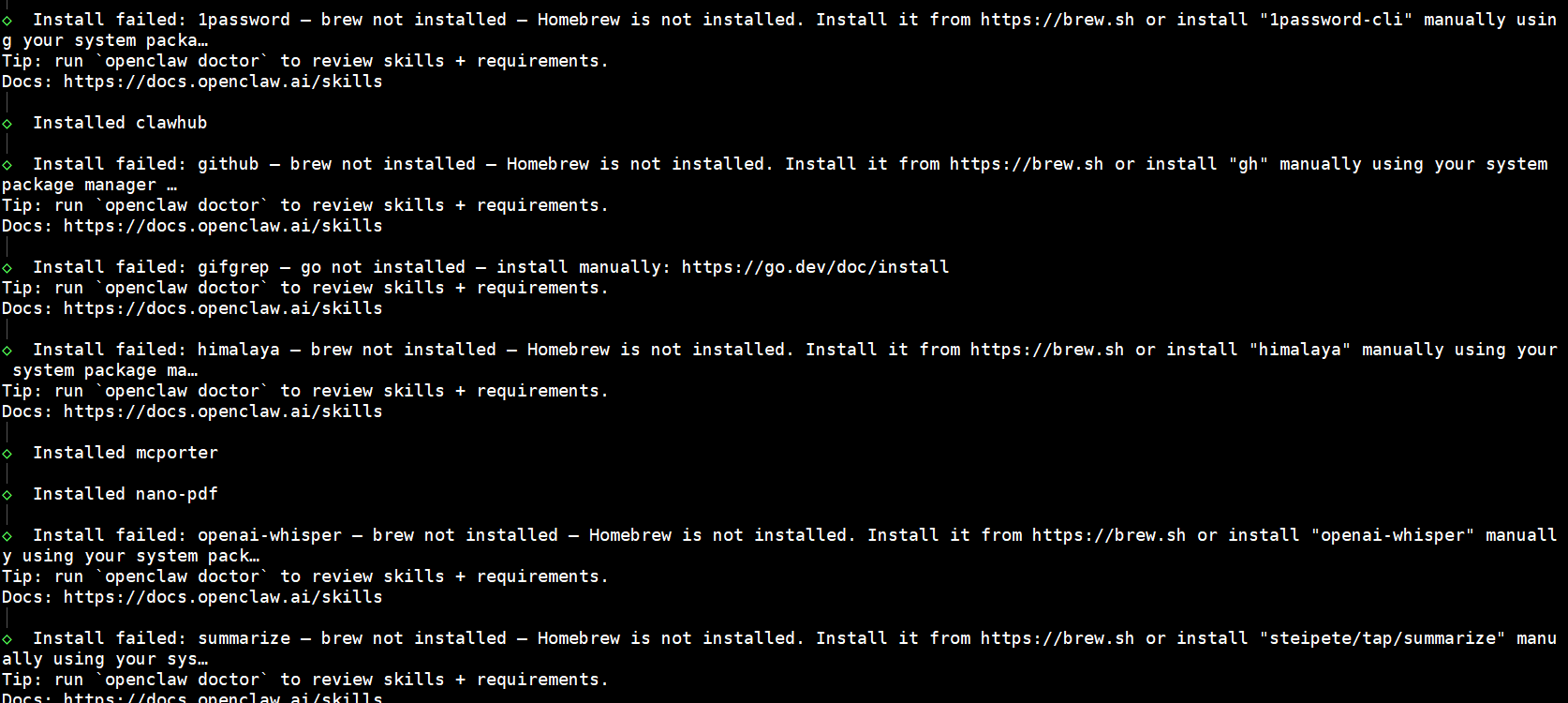
如果安装失败了也没有关系,后面可以手动添加。
接下来是hook配置(可以跳过,后续再配置)

boot-md:在 Gateway 网关启动时,自动读取并执行项目工作区中的
BOOT.md文件,将其作为系统提示注入到 Agent 上下文。bootstrap-extra-files:在新会话启动时,自动将你指定的额外文件(如项目说明、规范文档等)内容注入到 Agent 上下文。
command-logger:自动记录 Agent 执行的所有命令(如
/new、/reset等)到集中的审计日志文件(默认路径:~/.openclaw/logs/commands.log)。session-memory:当你执行
/new或/reset命令创建新会话时,自动将当前会话的上下文(如对话摘要、关键信息)保存到工作区(默认路径:~/.openclaw/workspace/memory/),并在下次会话开始时自动注入。
建议全勾上,方便后续定制体验。到这里基本配置就算完成了(如果提示配置bot什么的,可以继续配置,也可以后续再配置)。
检查gateway网关状态。
openclaw gateway status如果正常启动了则进行下一步,如果没有正常启动则需要查看报错原因。
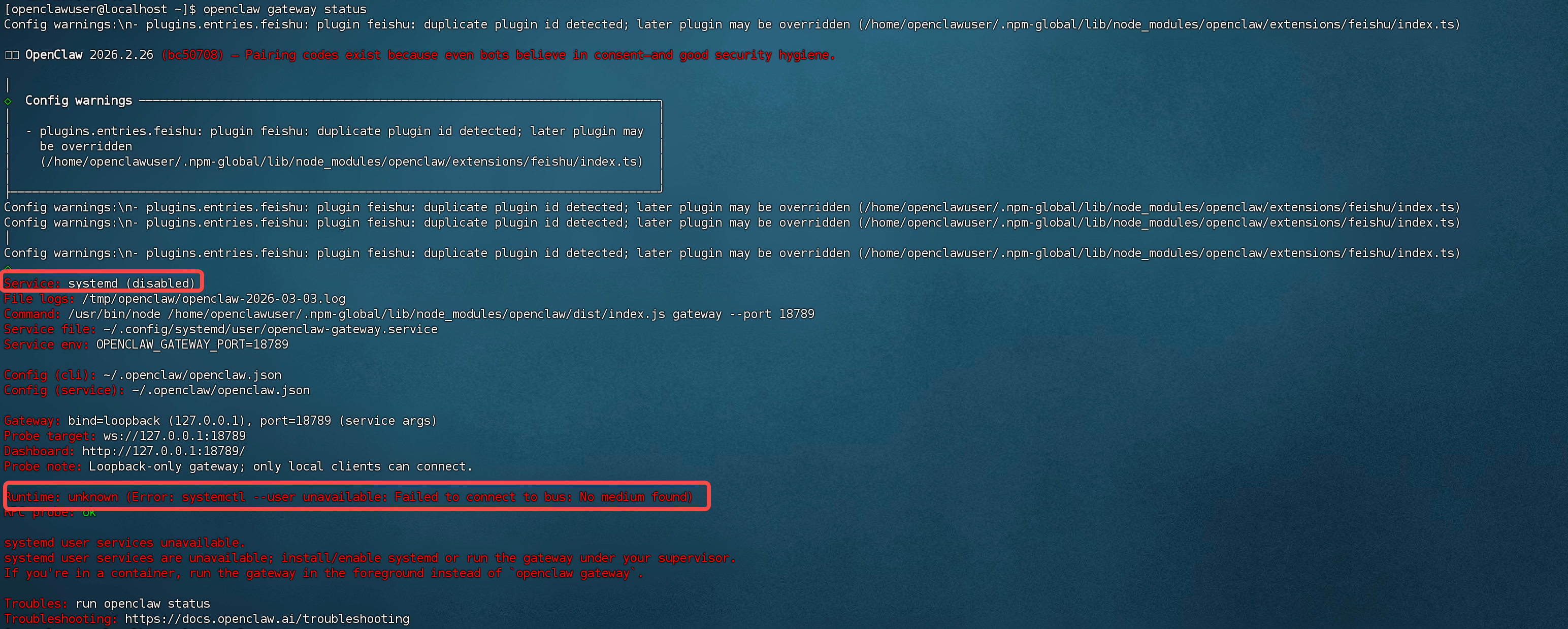
这个报错是由于当前用户的 systemd --user 会话总线(DBus)未正常启动,导致 OpenClaw 无法通过 systemctl --user 管理网关服务。
systemd --user 依赖 DBUS_SESSION_BUS_ADDRESS 环境变量,这里尝试写入到系统配置文件中。
# 启用用户Linger
sudo loginctl enable-linger openclawuser
# 重新登录终端后
# 永久生效(写入用户配置文件)
echo 'export DBUS_SESSION_BUS_ADDRESS="unix:path=/run/user/$(id -u)/bus"' >> ~/.bashrc
source ~/.bashrc
修改完成后,再次验证。
systemctl --user daemon-reload
systemctl --user status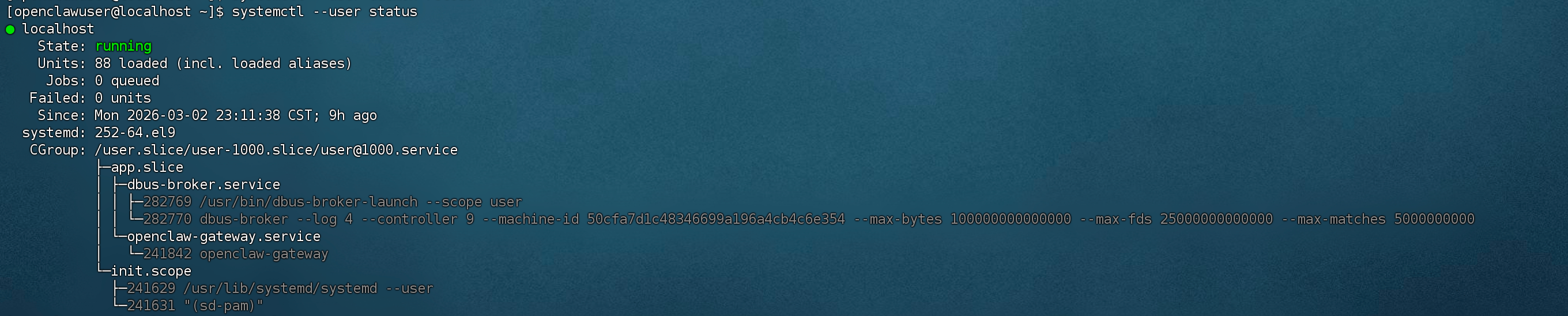
ok正常了,那就重新启动gateway,并检查状态
openclaw gateway start
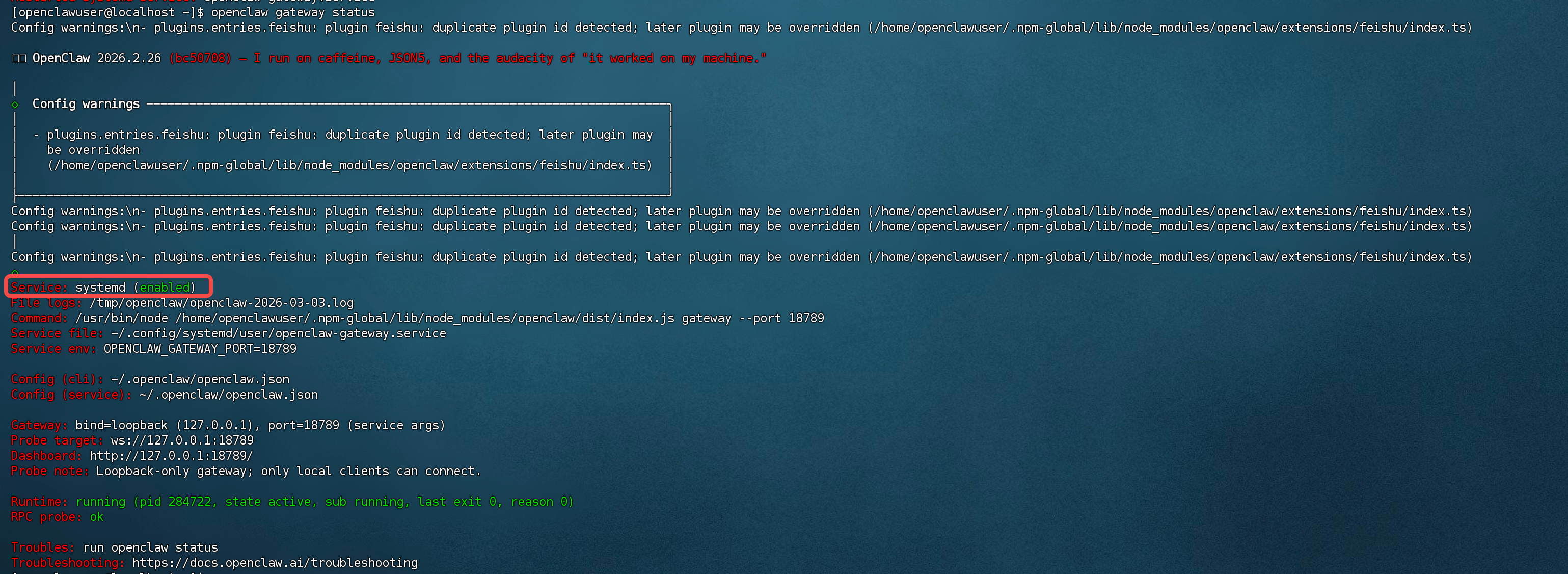
打开tui终端,发送你好简单验证api配置是否正常。
openclaw tui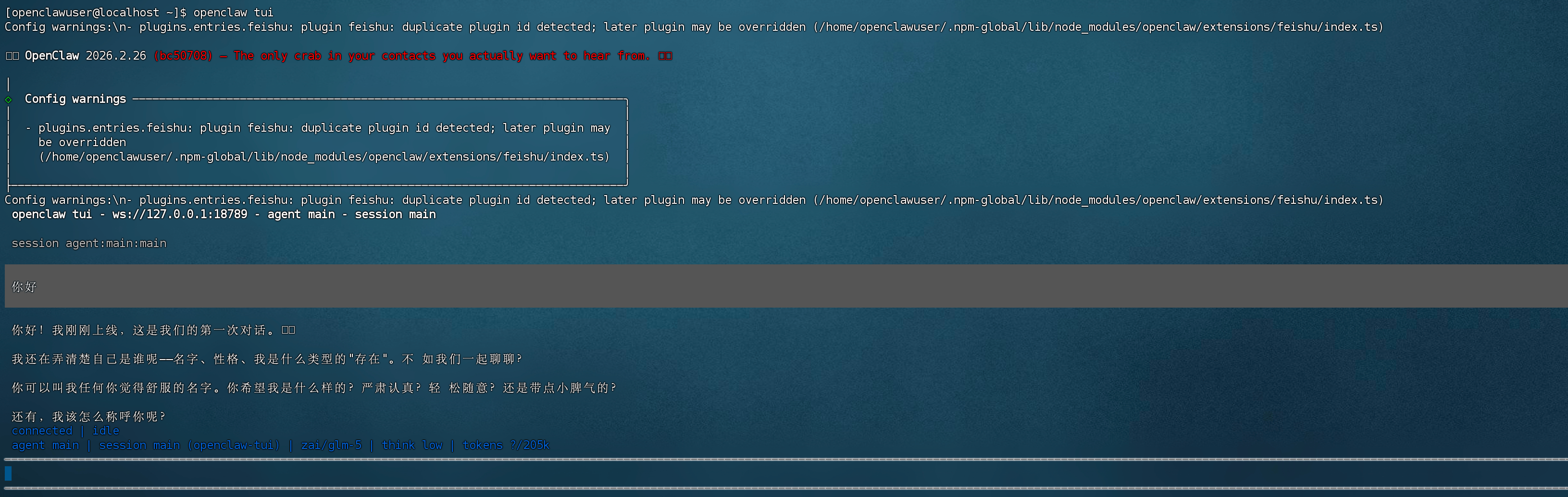
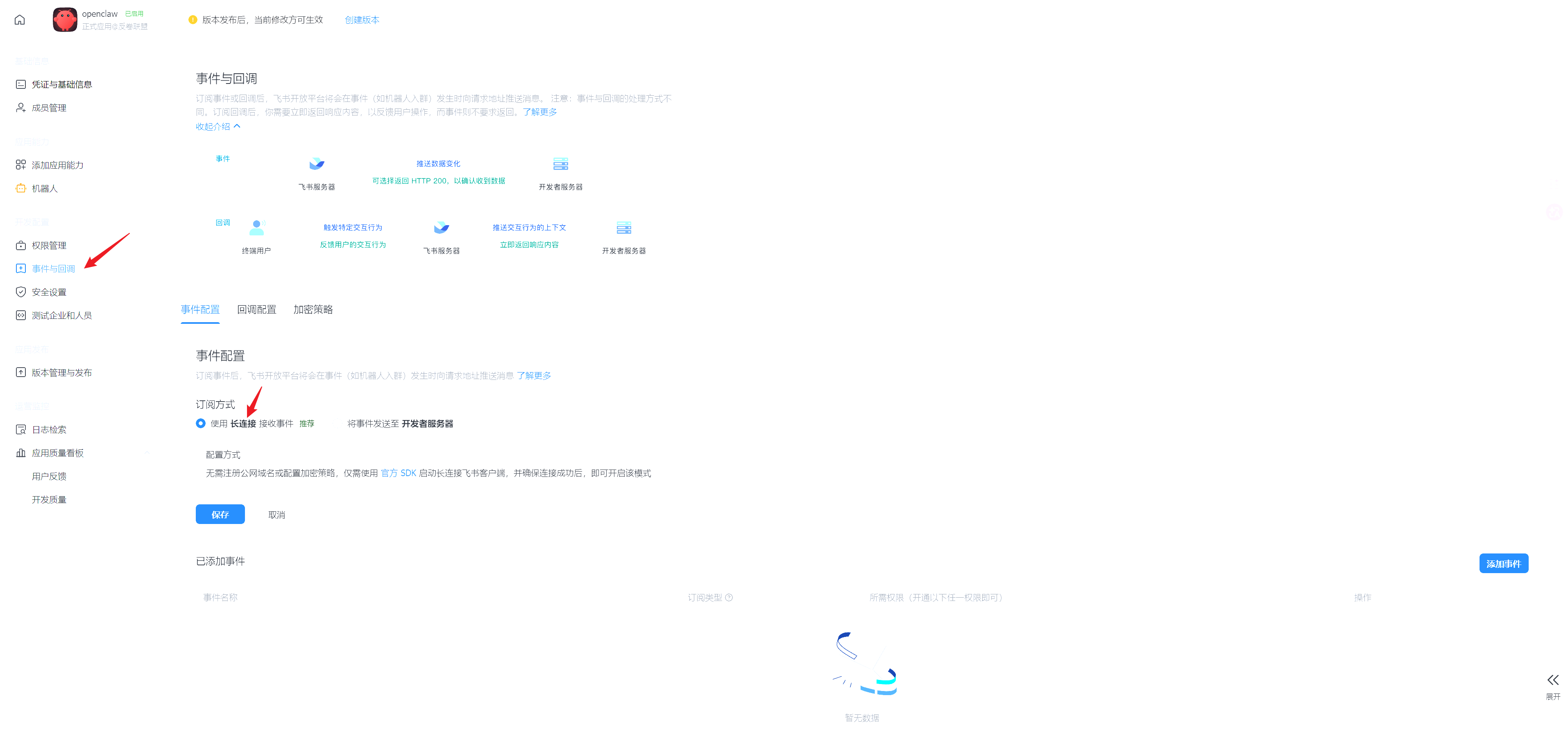
没有问题,接下来继续完善飞书配置。回到飞书开放平台,选择事件与回调,配置为长连接并保存。
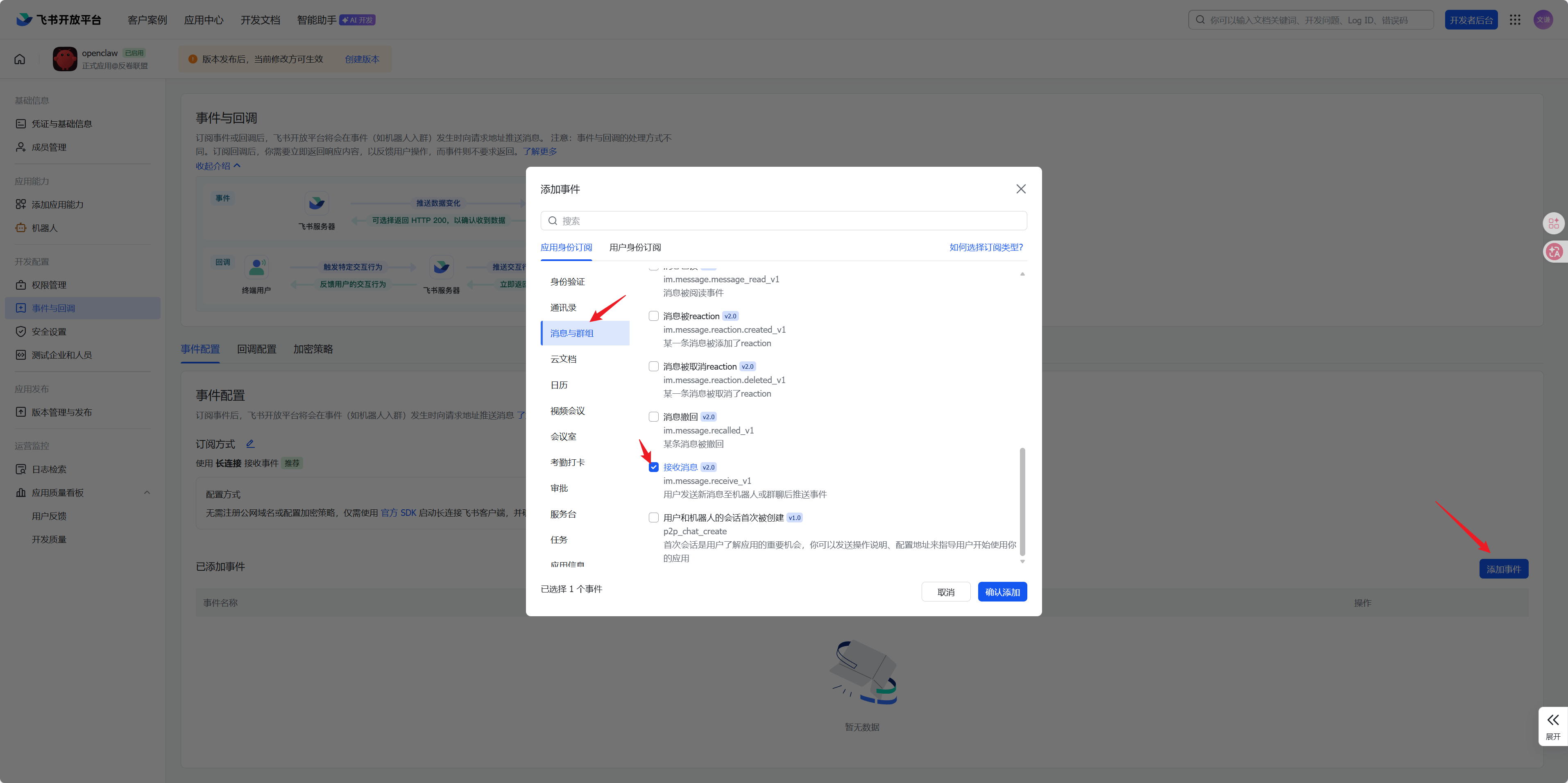
然后点击添加事件按钮,选择消息与群组 ,勾选接收消息 ,确认添加。
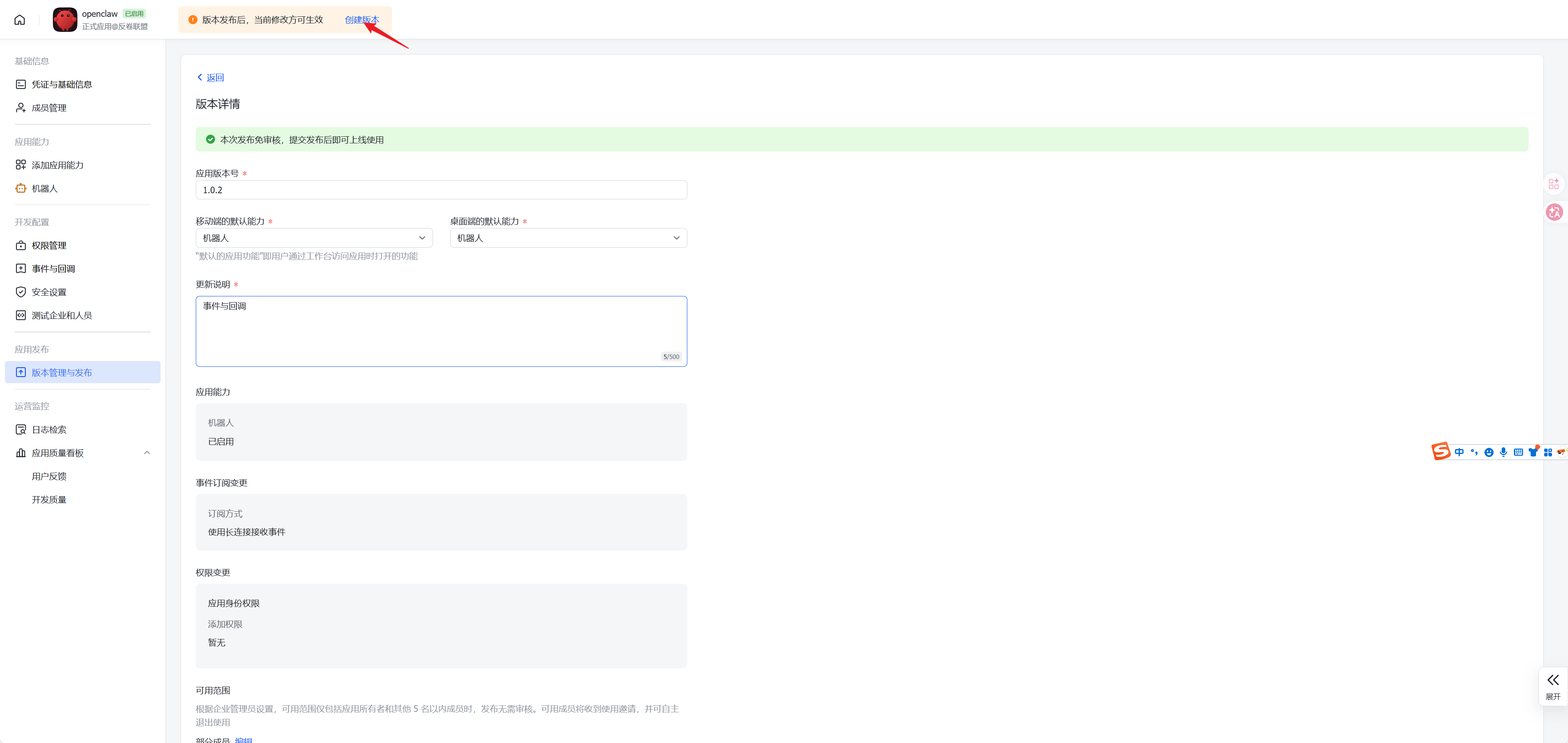
重新发布版本。
发布完成后,打开飞书app,找到发布的应用,并尝试发送你好 。
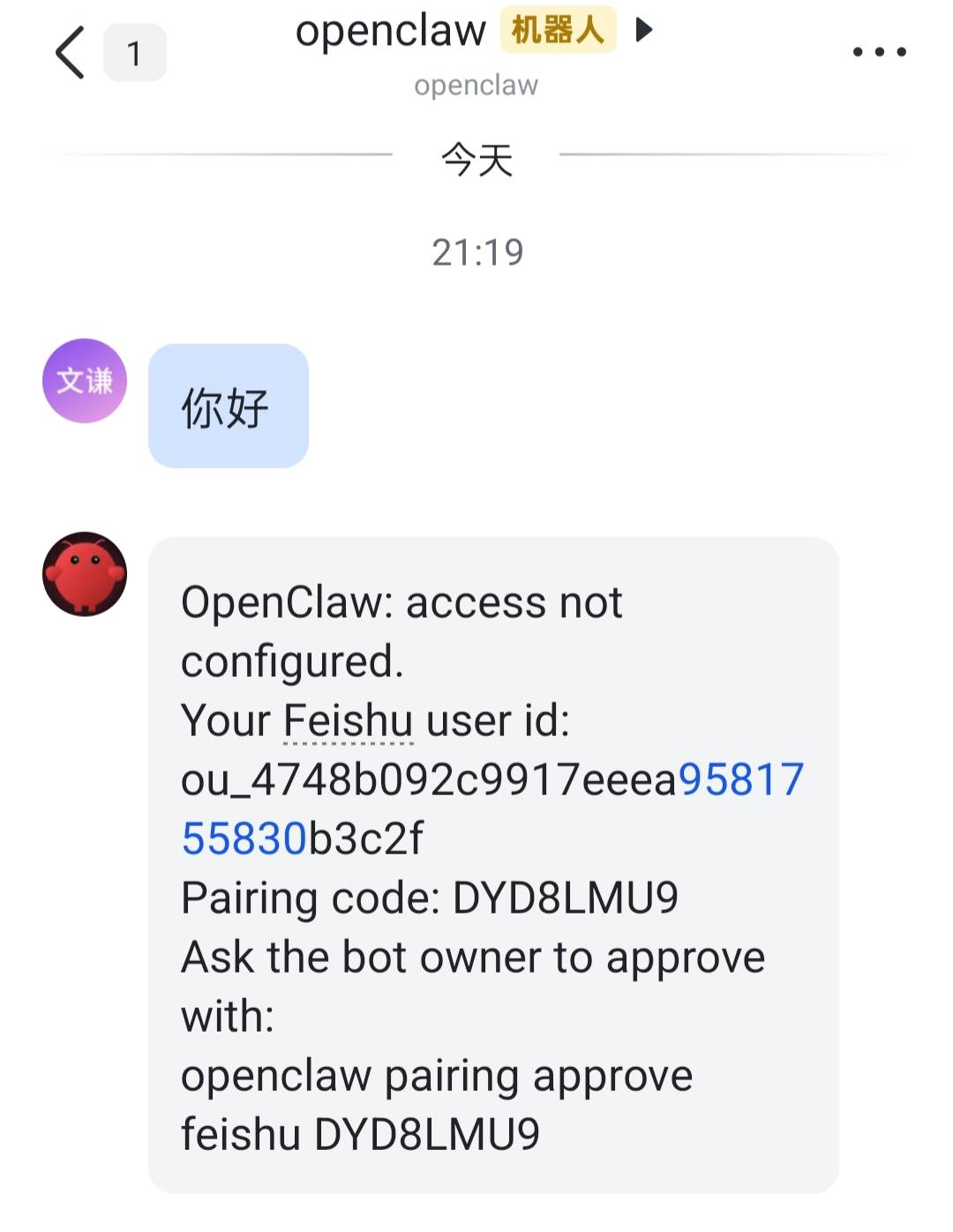
提示需要进行安全配对,回到终端,粘贴回复中的命令
openclaw pairing approve feishu DYD8LMU9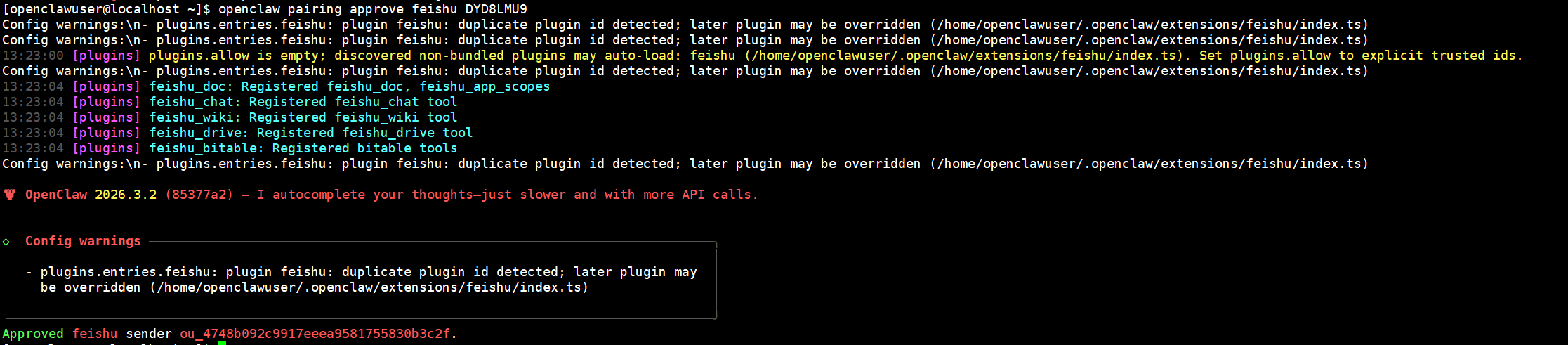
重新尝试发送消息。

至此搭建完成,开始愉快地玩耍吧~